|
Chonométrage base de temps
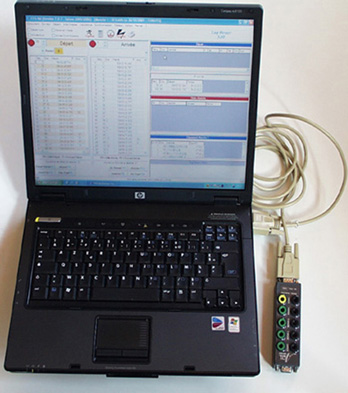
Base de temps Connectique
Simulateur de tableau, pointeur en base temps, sauvegarde et réintégration sur clé USB revenir a concurrents pour inscription en cours de chronométrage ,voir à la fin du chapitre nouveauté, suppression des concurrents Nombre de concurrents partis et en course Mise à l'heure de la pendule de l'ordinateur
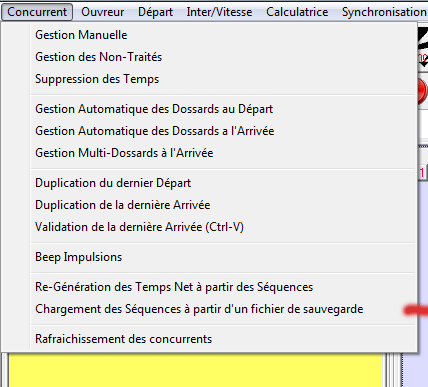
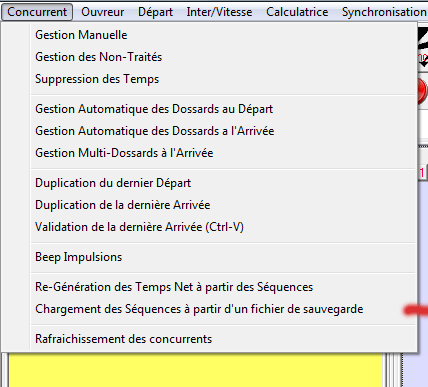
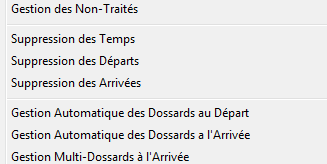
ATTENTION ! Pour chronométrer en base de temps avec votre ordinateur, il faut : 1) s'assurer que la batterie tiendra la charge pour la durée de l'épreuve. 2) Pour éviter que l'ordinateur ne se mette en veille, sur le bureau : Clic droit de la souris, propriétés, écran de veille, Extinction du moniteur, jamais Arrêt des disques durs, jamais etc... FFSSKI Bandeau du haut : Concurrent - ouvreur - départ - calculatrice - synchro - édition - fermer Concurrent : gestion manuelle, permet la modification des temps d'un coureur et la gestion des non traités ; Gestion des non traités Suppression des temps Gestion automatique des dossards au départ ; incrémente automatiquement le compteur. Dossard en attente d'un départ doit être coché. Duplication du dernier départ, ne doit pas être coché. Duplication de la dernière arrivée, ne pas cocher. Pas valable en nordique. Ouvreur : pas utile en nordique ; Départ : 2 possibilités, " Départ en masse" " Génération des départs individuels" Calculatrice : Synchronisation : n'est utilisable qu'avec le chrono Radiocoms System ; Edition : Temporisation des entrées : la temporisation des entrées est normalement positionnée sur 1, mais vous pouvez ralentir cette temporisation pour éviter les impulsions parasites. Feux verts, feux rouges : pour recevoir les informations de votre chronométrice, il faut débloquer les entrées en cliquant sur le disque rouge.
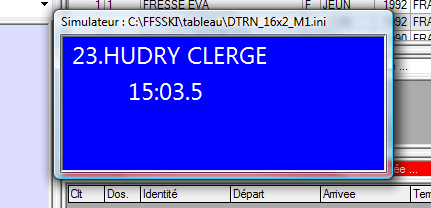
SIMULATEUR de tableau Ce tableau qui apparaitra sur l'écran "base de temps", affichera les résultats immédiats de chaque concurrent, destinés au speaker
Configuration tableau Cocher « utilisation tableau affichage » cliquez sur "tableau/virtuel " Ski de fond , individuel , mass start 6L_24C_Fond.lua affiche les classements dans la catégorie . Ainsi lorsqu'un coureur arrive, son temps, sa catégorie et son classement dans sa catégorie s'affiche puis dans les lignes en bas les 2 coureurs dans sa catégorie mieux classés que lui , lui même avec un " * " et le concurrent juste derrière lui. ski de fond courses populaires 6L_24C_Alpin.ffs.lua Présente le classement uniquement général des 4 concurrents
Sortir et entrez dans une course. Chronométrage par base de temps Votre simulateur doit être apparent. Placez le à volonté ; Vous pouvez agrandir le cadre et en clic de la souris, changer les polices de caractères et couleurs de fond. Le bouton droit de la souris, fait appraitre un menuel contextuel ou l'on peut charger d'autres configurations et ou l'on peut passer en mode maximale sur le 2ème écran. ( Si on dispose d'un 2èmè écran: on passe la fenêtre du simulateur sur le 2èmè écran puis on passe en taille maximale. Précisions AGIL, " Voici quelques explications … Il y a maintenant 2 possibilités pour les présentations de tableau . 1) L'ancien système avec des présentations basées sur des fichiers .INI (se trouvant dans le dossier \ffsski\tableau) 2) Le nouveau système avec des présentations basées sur des fichiers .LUA (se trouvant aussi dans le dossier \ffsski\tableau) Avec l'ancien système on ne peut utiliser qu'une seule présentation à la fois et la coche sur l'emploi du simulateur est active … (et donc normalement on retrouve une totale compatibilité avec les années antérieures …) Avec le nouveau système on peut utiliser jusqu'à 9 présentations en simultanées (d'où la présence de la liste déroulante Configuration n° de 1 à 9) et la coche du simulateur est grisé car c'est dans LUA que ça se passe … Ainsi par Exemple enregistrons les 2 configurations suivantes : Config 1 : Marque : Tableau/Virtuel , Présentation : 6L_24C_AlpinFFS.lua Config 2 : Marque : Tableau/Virtuel , Présentation : 6L_24C_Depart.lua Si on passe en chronométrage va alors s'afficher 2 fenêtres de simulations que l'on peut faire glisser ou l'on veut y compris sur un deuxième écran externe …. Et donc en permanence on peut voir de suite des infos courses et aussi le défilement de la liste de départ … De plus le bouton droit de la souris au dessus de cette fenêtre fait apparaitre un menu contextuel qui permet de changer de configuration à la volée, de rendre la fenêtre maximale, etc … Et tout cela sans rien mettre en dur dans le source de FFSSKI mais uniquement du code LUA …
MARQUAGE DE SEQUENCE ARRIVEE
Pour certifier une séquence avec un dossard, et de ce fait pouvoir caler ses impulsions. Il suffit au passage d'un concurrent isolé, après validation de son dossard,
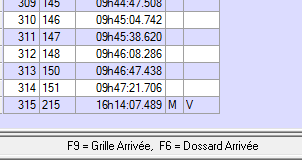
D'appuyer sur les touches ctrl V, Ce V sera visible dans la colonne ANC toute la course comme repère, à la condition que l'on n'entre 2 fois le même dossard. Il est aussi possible de cliquer sur une impulsion que nous connaissons , et reconnue comme bonne, pour valider le Contrôle V
SAUVEGARDE SUR CLE USB
Branchez votre clé USB Ouvrez FFSSKI, configuration, ordinateur. Mettre la lettre correspondant à votre clé ex :F dans le dossier de sauvegarde.
Validez et sortez. Passez à configuration chrono, mettez l'index à sauvegarde des impulsions. Validez F2. Allez en chronométrage base de temps, Sous le bandeau du nom de la chronométrice vous devez lire »fichier des impulsions de sauvegarde OK » cToutes les impulsions seront sauvegardées dans un fichier texte. Réintégration des heures et temps dans FFSSKI
Pour réintégrer les heures et temps dans un autre ordinateur, à partir sauvegarde de votre clé USB, il faut : Au préalable avoir déjà copié son fichier course. Ouvrir « configuration chronomètre, décocher sauvegarde des impulsions en continu. Passer en chronométrage base de temps. Concurrents Chargement des séquences à partir d'un fichier de sauvegarde
Importation des séquences Disque amovible (lettre de votre clé) Sos impulsions OUVRIR C'est tout
revenir a concurrents pour inscription en cours de chronométrage
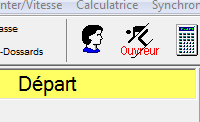
A partir du personnage dans le bandeau de la fenêtre chonométrage base de temps, vous pouvez retourner à concurrents " sans annnuler les possibilités de recevoir des impulsions du chronomètre " cette fonction permet surtout en Fond Populaire d'inscrire des concurrents en dernière minute.
Suppression des concurrents en base temps Cliquez sur concurrent Vous pouvez supprimer indifféramment les concurrents soit au départ a l'arrivée tous les temps
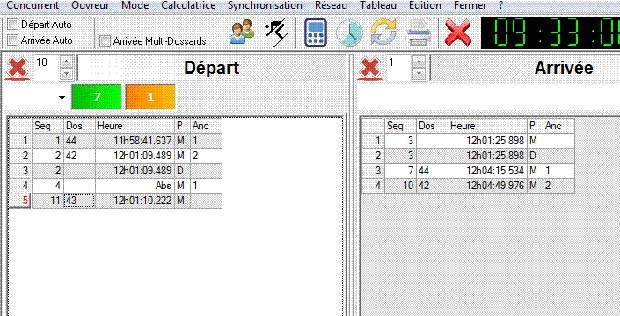
Nombre de concurrents partis et en course A partir de la version 131a Vous voyez apparaitre dans le tableau de chronométrage par base de temps Sous Départ:
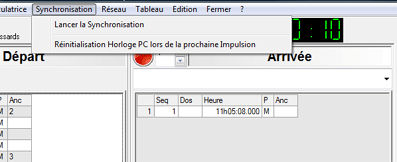
Cliquez sur synchronisation reinitiatlisation horloge PC lors de la prochaine impulsion.
|
||||||||
|
||||||||